


Используйте приложение APKPure
Историческую версию Google Переводчик можно получить на Android
Google Переводчик — это приложение-переводчик, которое помогает быстро переводить текст, речь и изображения в повседневных ситуациях.
Google Translate (Google Переводчик) создан для общения, путешествий и обучения на десятках языков. Он понимает введенный текст, диктовку и текст на фото, а также помогает вести диалоги с людьми, говорящими на других языках. Приложение умеет работать без интернета после загрузки языковых пакетов и хранит избранные переводы для быстрого доступа. Кроме того, оно синхронизирует разговорник между устройствами, чтобы вы могли продолжать работу в браузере и на телефоне. И, что важно, Google Переводчик аккуратно встраивается в другие приложения, позволяя переводить прямо из мессенджеров и браузера.
Мгновенный перевод камерой
Наведите камеру на вывеску, меню или документ и сразу увидите перевод поверх изображения. Это удобно в поездках и при работе с печатными материалами. Режим распознает десятки языков и помогает ориентироваться без ручного ввода.
Офлайн‑перевод
Скачайте нужные языковые пакеты и переводите без подключения к сети. Такой режим выручает в роуминге, в метро или в местах со слабым сигналом. Языки устанавливаются заранее, после чего перевод работает туда‑обратно без интернета.
Режим разговора
Google Переводчик переводит двустороннюю речь почти в реальном времени. Вы говорите на своем языке, собеседник — на своем, а приложение озвучивает и показывает перевод каждому из вас. Это помогает быстро решать бытовые вопросы и уточнять детали на ходу.
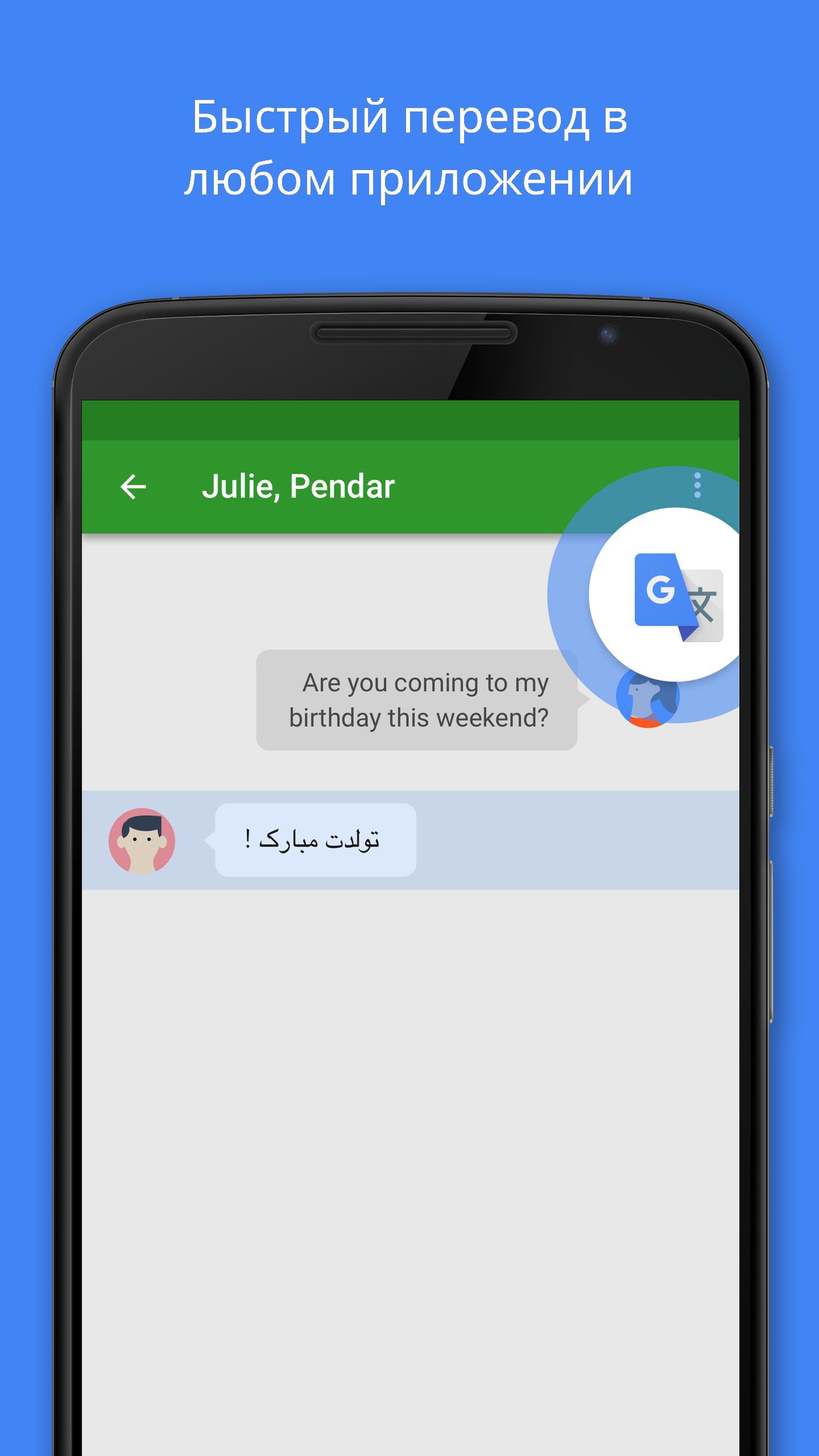
Быстрый перевод поверх других приложений
Скопируйте фразу из мессенджера или браузера и коснитесь плавающей иконки, чтобы мгновенно увидеть перевод. Не нужно переключаться между окнами. Такой способ ускоряет переписку и работу с сайтами.
Все способы ввода
Вы можете печатать, диктовать голосом или писать от руки. Также доступен перевод текста на фото и импорт снимков хорошего качества. Это гибко: выбирайте удобный метод под ситуацию.
Разговорник и синхронизация
Сохраняйте полезные фразы в избранное, отмечайте их и ищите по меткам. Разговорник синхронизируется между телефоном и браузером, поэтому нужные выражения всегда под рукой. Это экономит время и упорядочивает частые переводы.
Ниже — базовые шаги, которые помогут начать переводить текст, речь и изображения. Следуйте им последовательно и при необходимости включайте офлайн‑режим.
Откройте приложение и выберите язык исходного текста и язык перевода. При необходимости разрешите доступ к микрофону и камере.
Введите текст с клавиатуры или нажмите значок микрофона, чтобы продиктовать фразу. Затем просмотрите перевод, озвучьте его кнопкой «Прослушать» или скопируйте.
После этого для перевода с камеры нажмите «Камера» и наведите объектив на текст. При необходимости используйте «Сканировать» или «Импортировать», чтобы загрузить готовое фото.
Затем откройте «Разговор» для двустороннего голосового перевода. Говорите по очереди или включите автоопределение, чтобы приложение переключало языки самостоятельно.
Таким образом, для переписки включите «Быстрый перевод»: скопируйте текст в другом приложении и коснитесь плавающей иконки Google Переводчика, чтобы увидеть подсказку поверх экрана.
Google Переводчик переводит текст, речь и изображения, работает офлайн и синхронизирует избранные фразы. Нажмите «Скачать APK», чтобы безопасно установить Google Переводчик apk с APKPure и начать работу без лишних шагов.
Официальный ресурс:
Website: https://translate.google.com
Какой переводчик лучше установить на телефон?
Для повседневных задач Google Переводчик удобен, потому что переводит текст, речь и фото, а также работает офлайн. Если вам нужен универсальный инструмент, вы можете скачать Google Переводчик на APKPure и получить быстрый доступ к переводу в мессенджерах и браузере через «Быстрый перевод». Разговорник с избранными фразами помогает повторять часто используемые выражения.
Как включить и использовать «Быстрый перевод»?
Чтобы «Быстрый перевод» заработал, Google Переводчик должен быть установлен, после чего откройте «Настройки» → «Касание для перевода» и активируйте функцию. Далее скопируйте текст в любом приложении, коснитесь плавающей иконки — появится окно с переводом поверх экрана. Если нужно, разрешите отображение поверх других приложений в системных настройках.
Как перевести текст на фото в Google Переводчик?
Откройте Google Переводчик, выберите языки и нажмите «Камера». Наведите камеру на текст, чтобы видеть перевод сразу, или используйте «Сканировать»/«Импортировать» для точного распознавания. Такой способ подходит для вывесок, инструкций, меню и распечатанных документов.
Можно ли пользоваться Google Переводчиком без интернета?
Да, Google Переводчик работает офлайн после загрузки языковых пакетов. Откройте «Настройки» или раздел языков, скачайте нужные пакеты и переводите без сети туда‑обратно (поддерживается несколько десятков языков). Это полезно в поездках и местах с нестабильным соединением.
Как скачать Google Переводчик на ПК?
Google Переводчик apk предназначен для Android, а на компьютере проще пользоваться веб‑версией translate.google.com или расширением браузера для перевода страниц. Если нужен именно мобильный формат, скачайте Google Переводчик апк на APKPure для установки на телефоне, а на ПК работайте через браузер.
Last updated on 02/05/2026
Исправлены ошибки, внесены улучшения.
Последняя версия
 10.16.65.908820900.3-release
Загрузил
عوض عاشور المغربي
Требуемая версия Android
Android 8.0+
Available on

Категория
Жаловаться



Discover what you want easier, faster and safer.
