


Используйте приложение APKPure
Историческую версию GamePad можно получить на Android
GamePad — это виртуальный геймпад и клавиатурный ввод для Андроид, который превращает экран смартфона в D‑Pad, кнопки и джойстик.
GamePad превращает ваше устройство в удобный контроллер для игр и эмуляторов, где нет сенсорного управления. Это способ ввода (IME), который запускается поверх любых приложений и передает нажатия как стандартную клавиатуру. Следовательно, вы можете играть в ретро‑игры, управлять эмуляторами или удаленными сервисами без физического геймпада. Также GamePad помогает там, где игра не вызывает штатную клавиатуру: достаточно открыть оверлей из постоянного уведомления. Поддерживается работа с DOSBox Turbo, другими эмуляторами и приложениями, принимающими ввод. Если вам нужен виртуальный контроллер прямо на Андроид, а не управление ПК, GamePad — подходящий выбор.
Виртуальный D‑Pad, кнопки и F‑клавиши
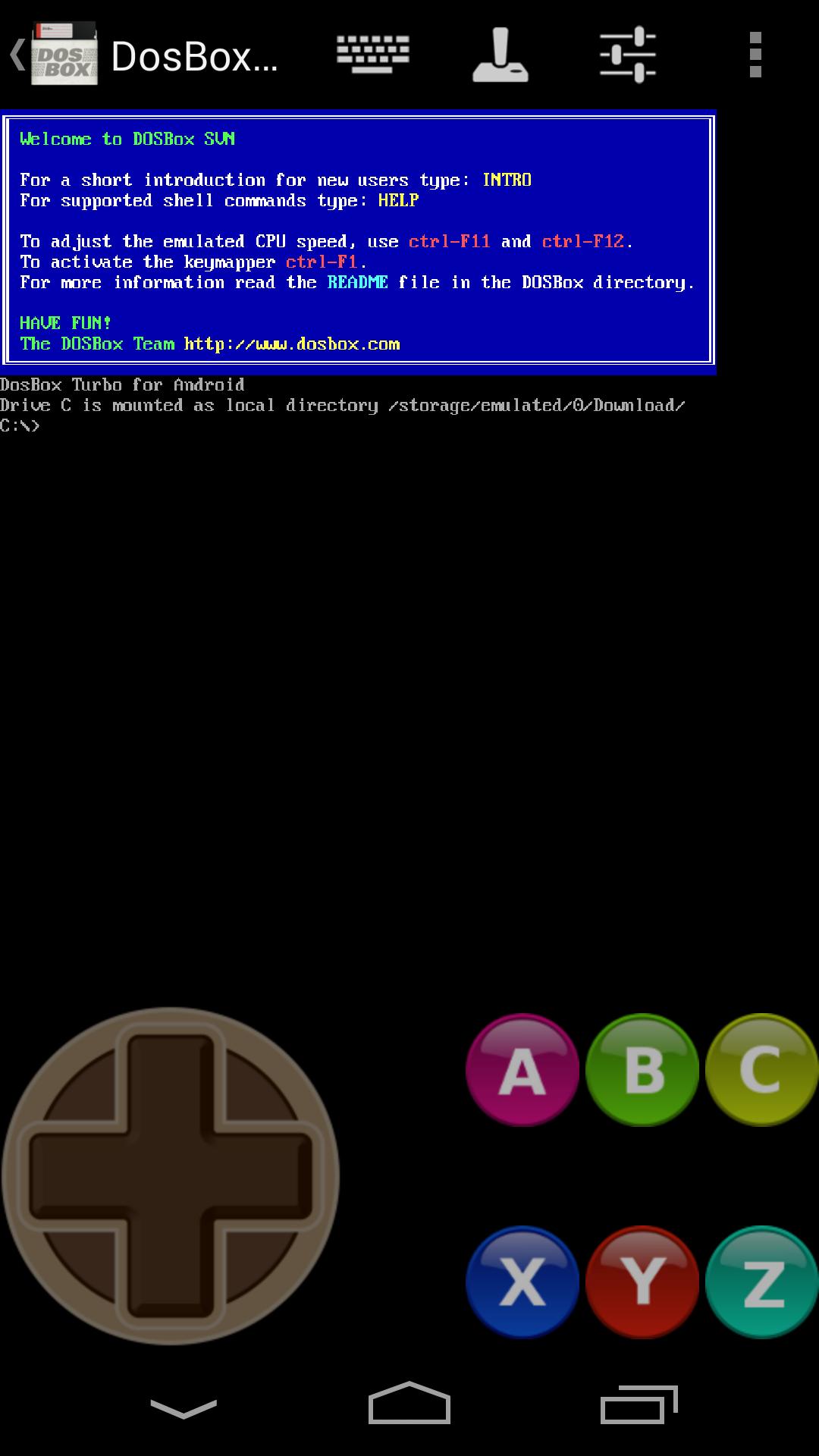
GamePad показывает на экране D‑Pad с истинными или эмулируемыми 8 направлениями, 4 или 6 игровых кнопок и джойстик. Поддерживаются системные клавиши, включая ESC и F1–F12, что полезно в эмуляторах и ретро‑играх. Вы получаете управляемую панель без необходимости в физическом контроллере.
Гибкая кастомизация и быстрые жесты
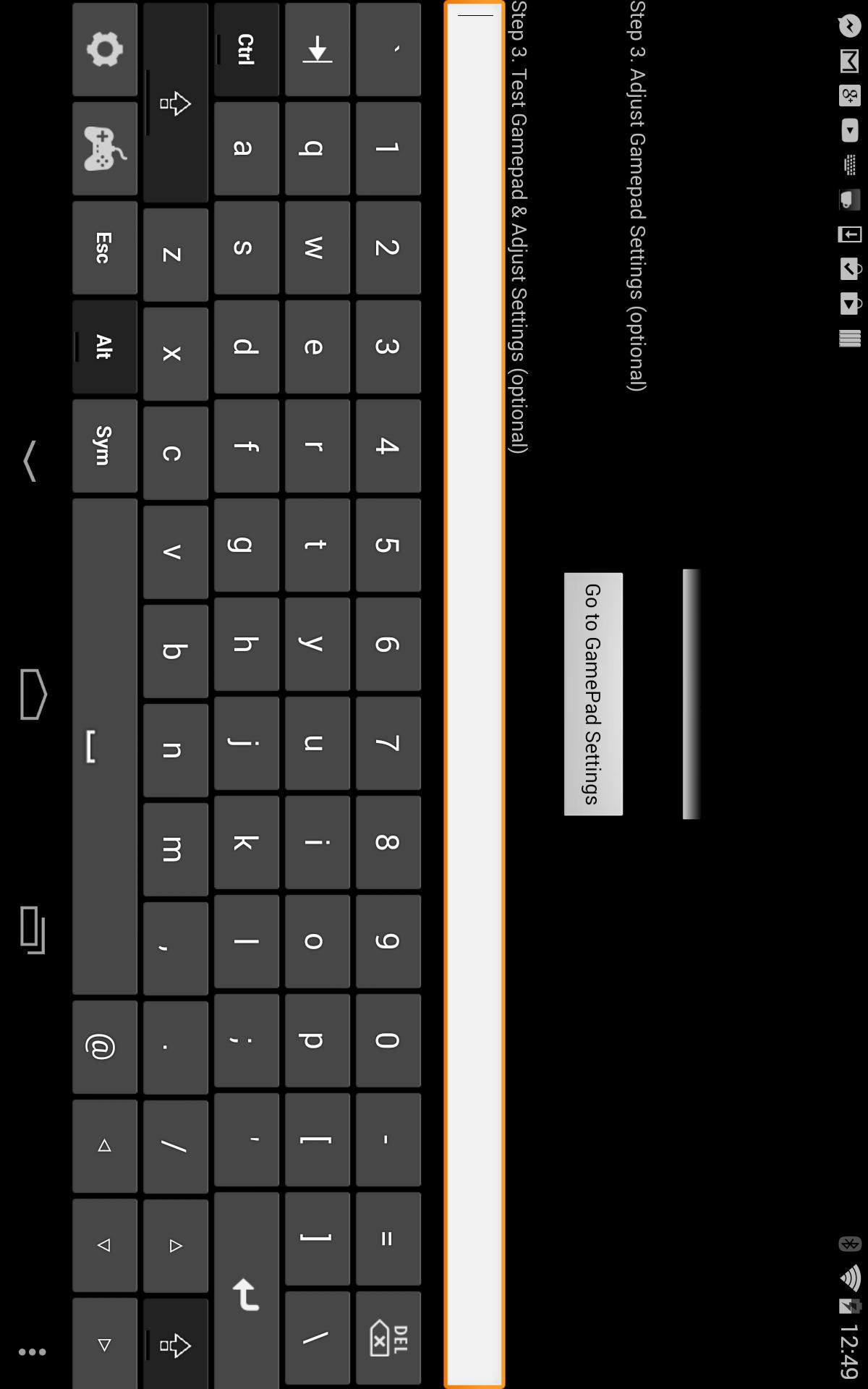
Вы можете ремапить A/B/X/Y/C/Z, настраивать 8‑позиционный D‑Pad и уровни прозрачности элементов. Встроенная полупрозрачная клавиатура доступна в один жест, а свайпы переключают режимы «клавиатура ↔ геймпад» и открывают настройки. Таким образом, раскладка быстро подгоняется под разные игры.
Работа через IME с широким кругом приложений
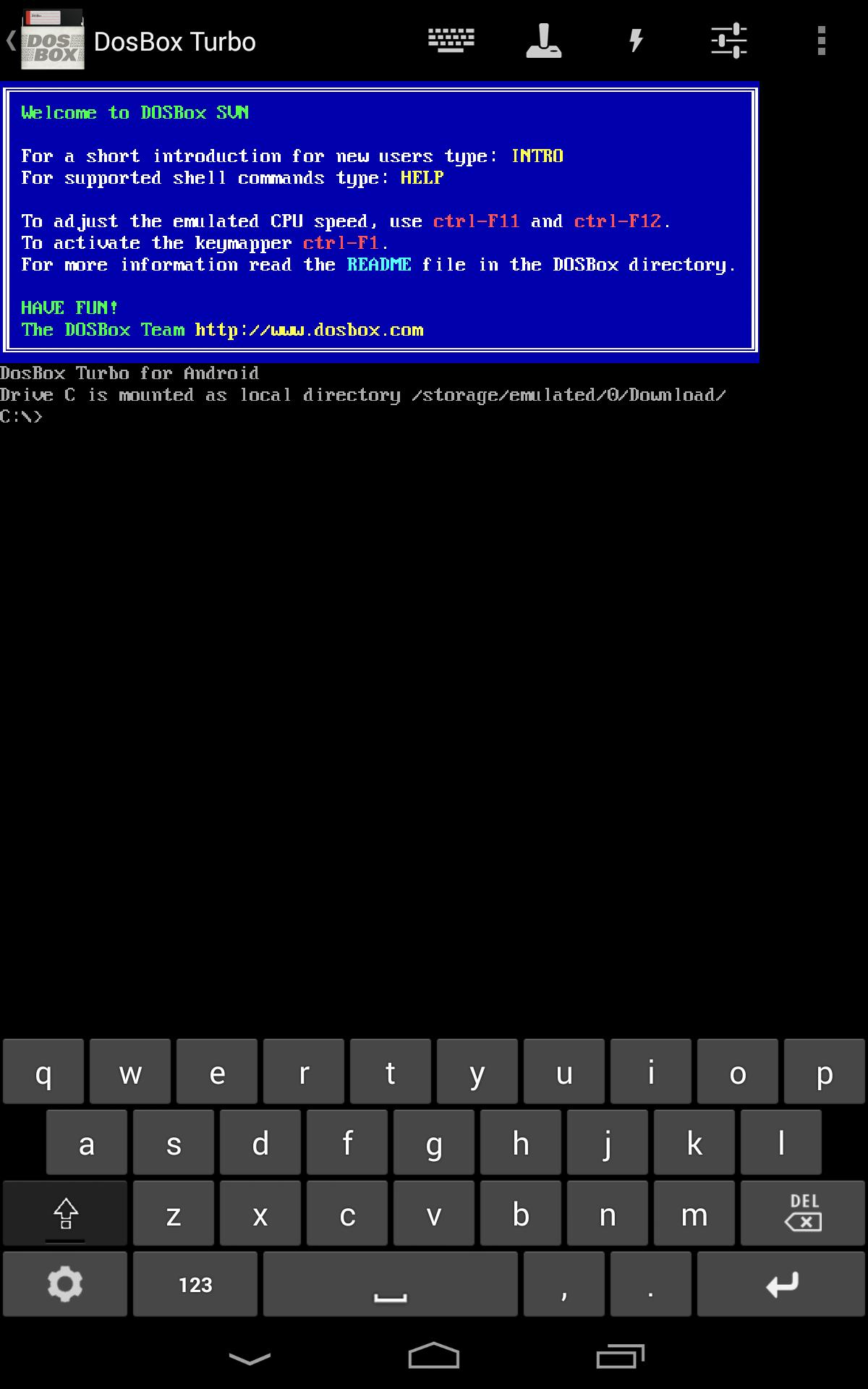
GamePad отправляет нажатия как стандартный ввод Андроид (IME), поэтому совместим с DOSBox Turbo, другими эмуляторами, OnLive, Splashtop и играми, принимающими клавиатуру. Это удобно, когда у игры нет собственных экранных кнопок. В результате вы используете один инструмент для разных сценариев.
Эмуляция контроллеров и консольные пресеты
Поддерживаются режимы эмуляции контроллера DosBox Turbo/Xbox360. Доступны пресеты в стиле популярных консолей: 4‑кнопочный (PlayStation/Xbox) и 6‑кнопочный (Sega/Dendy). Вы быстро выбираете знакомую раскладку и начинаете играть без долгой настройки.
Оверлей по уведомлению поверх любых приложений
GamePad запускается поверх игры через постоянное уведомление, даже если приложение не вызывает клавиатуру само. Это снижает переключения между окнами и экономит время. Также оверлей легко скрыть и вернуть при необходимости.
Мульти‑тач, локализация и личные предпочтения
Реализована поддержка мульти‑тач (в пределах возможностей устройства) и русская локализация интерфейса. Множество параметров позволяют сохранить индивидуальные настройки под конкретные тайтлы. Вы настраиваете один раз и используете готовые профили повторно.
В отличие от решений, которые превращают телефон в пульт для ПК, GamePad работает прямо на самом Андроид‑устройстве как IME. Он не требует подключения к компьютеру и не зависит от сети. Поэтому он особенно удобен для эмуляторов, мобильных игр без встроенного джойстика и удаленных сервисов, где принимается клавиатурный ввод.
Если вы используете DOSBox Turbo или другие эмуляторы, GamePad закрывает потребность в удобном управлении. Он полезен и тем, кто играет в тайтлы без сенсорных кнопок: оверлей быстро включается из уведомления. А если нужен знакомый стиль раскладки (PlayStation, Xbox, Sega, Dendy), пресеты ускоряют старт без ручной настройки.
Ниже — базовый порядок, чтобы начать играть. Сначала активируйте GamePad как метод ввода, затем настройте раскладку под конкретную игру. После этого используйте уведомление для быстрого вызова оверлея.
Получите последнюю версию GamePad APK на APKPure и начните использовать виртуальный геймпад на своем устройстве. Нажмите «Скачать APK», чтобы безопасно скачать GamePad и установить GamePad апк без лишних шагов.
Где скачать GamePad APK и как удобно обновляться?
Скачать GamePad лучше всего на APKPure: откройте страницу приложения и нажмите «Скачать APK». GamePad APK обновляется через ту же кнопку, поэтому вы быстро получаете новые версии без дополнительных действий. Если нужно, добавьте страницу в закладки для контроля обновлений.
Работает ли GamePad с DOSBox Turbo и другими эмуляторами?
Да, GamePad работает с DOSBox Turbo и другими эмуляторами, принимающими стандартный ввод Андроид (IME). Благодаря поддержке ESC и F1–F12 удобно запускать меню, изменять режимы и управлять ретро‑играми. Также совместимы сценарии с OnLive и Splashtop, где нужен клавиатурный ввод.
Чем GamePad отличается от приложений для управления ПК по сети?
GamePad — это экранный контроллер и клавиатура на самом устройстве, а не пульт для компьютера. Он не требует подключения к ПК, что упрощает запуск игр и эмуляторов на Андроид. Поэтому запросы вроде «GamePad скачать» и «GamePad apk» относятся именно к локальному использованию.
Как вызвать GamePad, если игра не показывает клавиатуру?
GamePad вы вызываете через постоянное уведомление: раскройте шторку и нажмите уведомление, чтобы отобразить оверлей поверх игры. Этот способ работает даже там, где штатная клавиатура не появляется. При необходимости вы сможете быстро скрыть или переключить режимы.
Можно ли выбрать раскладку в стиле PlayStation, Xbox, Sega или Dendy?
Да, GamePad предлагает пресеты с 4‑кнопочной и 6‑кнопочной схемой, похожими на PlayStation/Xbox и Sega/Dendy. Вы выбираете нужный профиль и при желании ремапите A/B/X/Y/C/Z под игру. Это ускоряет старт после того, как вы решите скачать GamePad и настроить его под себя.
Last updated on 12/09/2018
Update notification to support Android 7.0/8.0+
Add option for Keypress Previews
Fix permanent notification bugs.
Add border around QWERTY keys for better differentiation.
Change minimum required Android version to 4.0 (Ice Cream Sandwich).
Последняя версия
 1.7
1.7
Загрузил
Wiktor Szostak
Требуемая версия Android
Android 4.0+
Категория
Жаловаться



Discover what you want easier, faster and safer.
