


Use APKPure App
Get Bildschirm Recorder old version APK for Android

Bildschirm Recorder ist eine Aufnahme App, die deinen Bildschirm und Screenshots aufnimmt und optional internen Ton oder Mikrofon speichert.
Mit Bildschirm Recorder erstellst du schnell Bildschirmvideos und Screenshots für Tutorials, Gaming, Social Media und kurze Demos. Die App ist leichtgewichtig und ohne Root nutzbar. Du startest die Aufnahme mit einer intuitiven Steuerung und speicherst deine Dateien flexibel auf internem Speicher oder SD Karte. Daher eignet sich die App für Creator, Lehrende, Studierende und Support Teams. Außerdem sorgt eine klare Oberfläche für kurze Wege von der Aufnahme bis zum Teilen. Wenn du einen einfachen Einstieg suchst, ist der Bildschirm Recorder download hier eine direkte Lösung.
Schneller Start und bequeme Steuerung
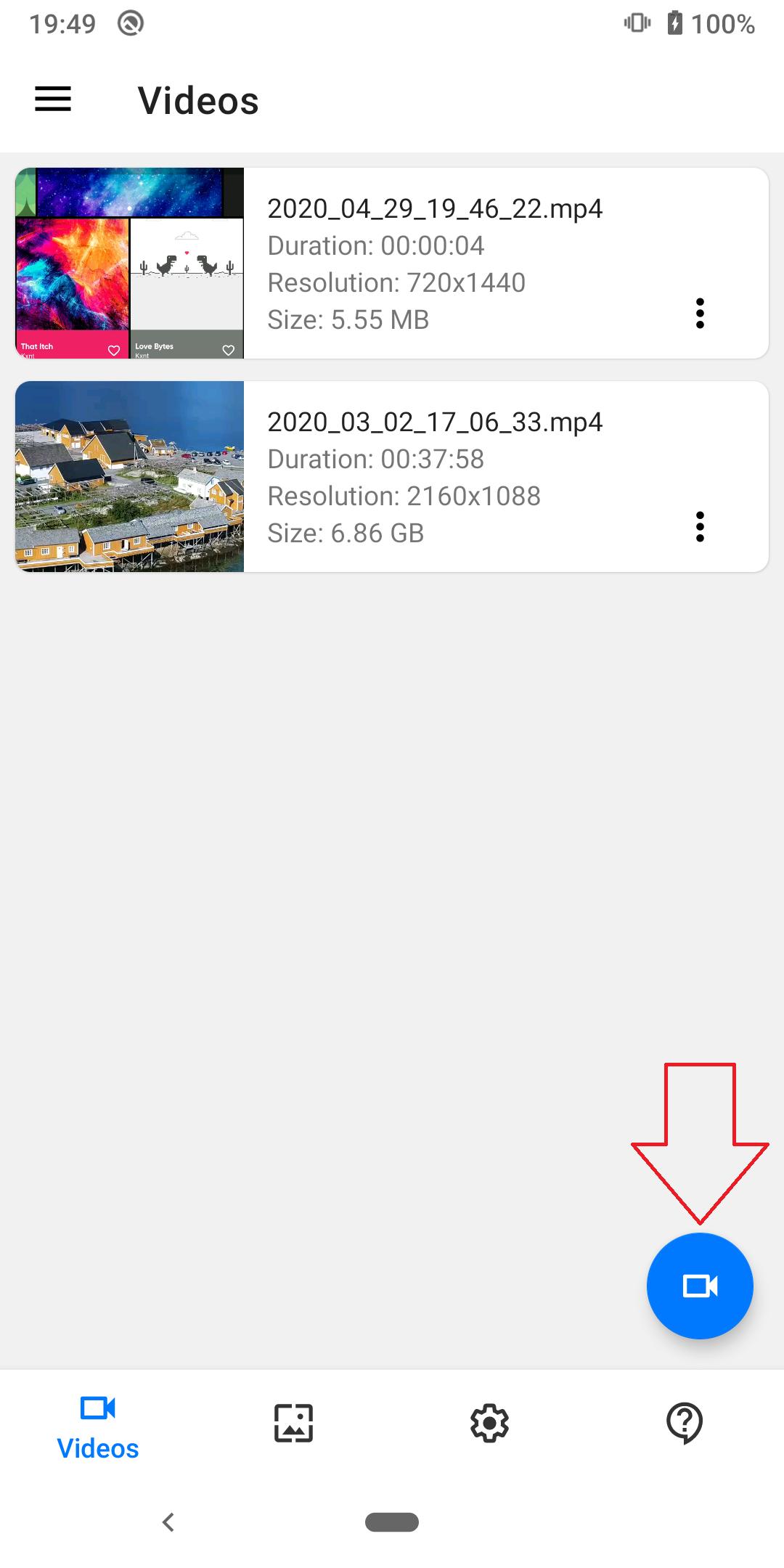
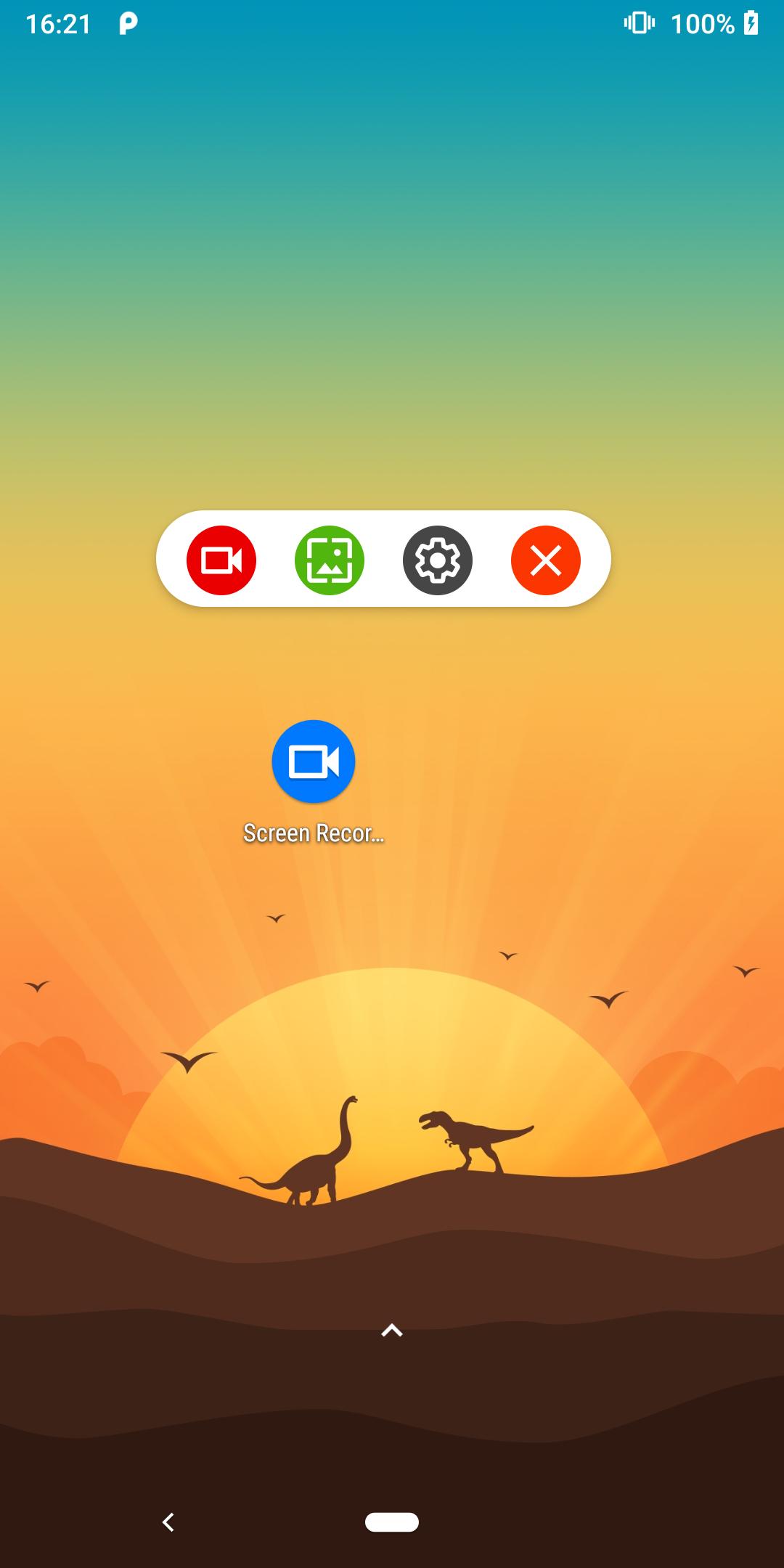
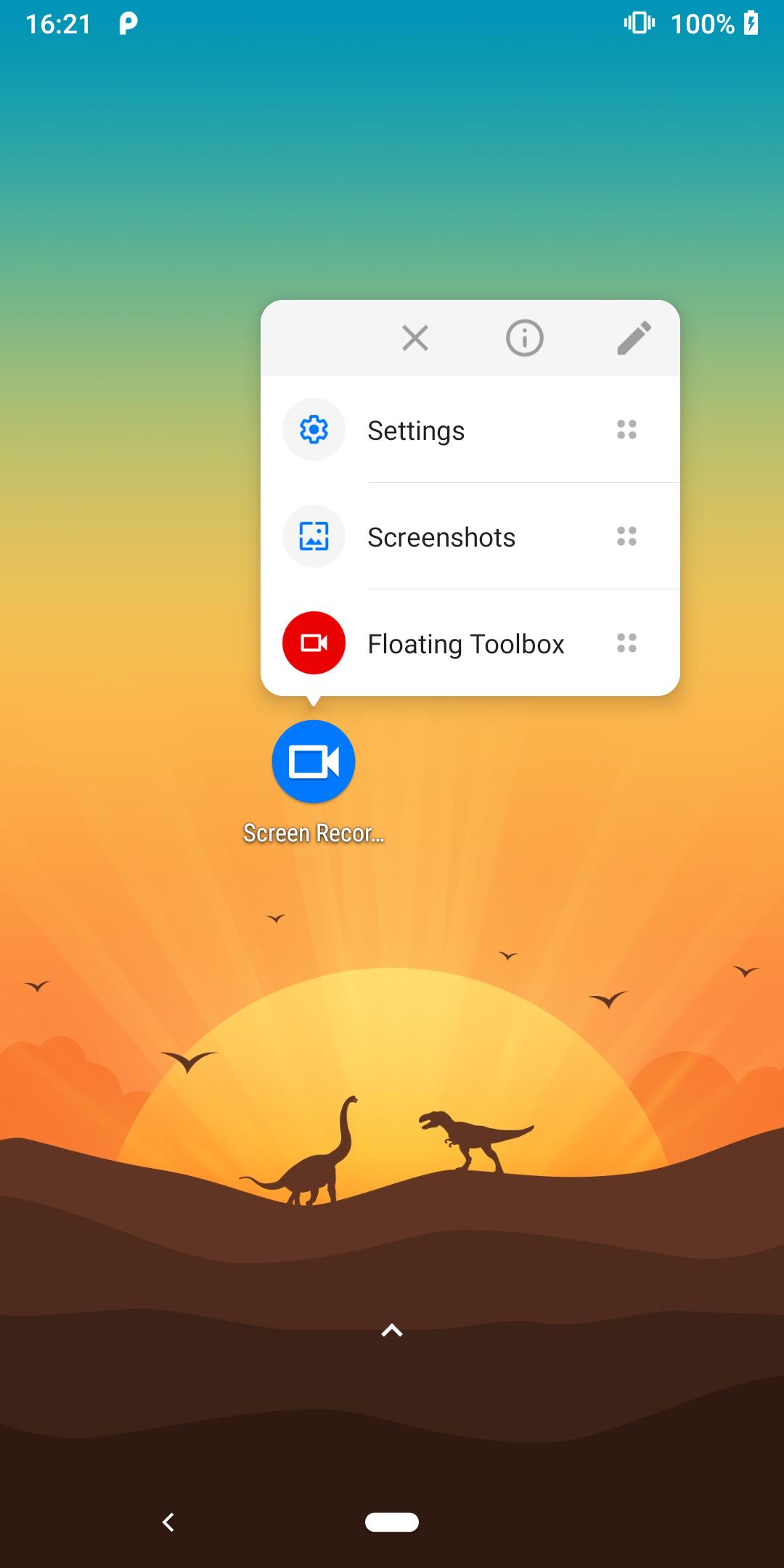
Du startest Aufnahmen über eine schwebende Steuerung oder über Schnellkacheln ab Android 7.0. So erreichst du Start, Pause und Stopp ohne Umwege. Zudem siehst du während der Aufnahme die Laufzeit und behältst die Kontrolle.
Audio nach Bedarf
Bildschirm Recorder nimmt je nach Gerät internen Ton ab Android 10 oder Mikrofon auf. Manche Anruf und VoIP Apps blockieren Tonaufnahmen. Außerdem kann das Mikrofon nicht von zwei Apps gleichzeitig genutzt werden.
Facecam Unterstützung
Du blendest Front oder Rückkamera in dein Video ein. Ein Doppeltipp wechselt die Vorschau während der Aufnahme. Dadurch erklärst du Inhalte mit Bild im Bild klarer.
Zeichnen und Branding
Du zeichnest live auf den Bildschirm und fügst Text oder ein Logo hinzu. Nach der Aufnahme trimmst du dein Video in MP4 auf die gewünschte Länge. So bereitest du Clips direkt in der App auf.
Bedienkomfort im Alltag
Der Magic Button stoppt und pausiert Aufnahmen und zeigt die Zeit. Ein helles oder dunkles Design passt sich deiner Umgebung an. Damit bleibt die Oberfläche auch bei langen Sessions übersichtlich.
Flexible Ablage und Sprachen
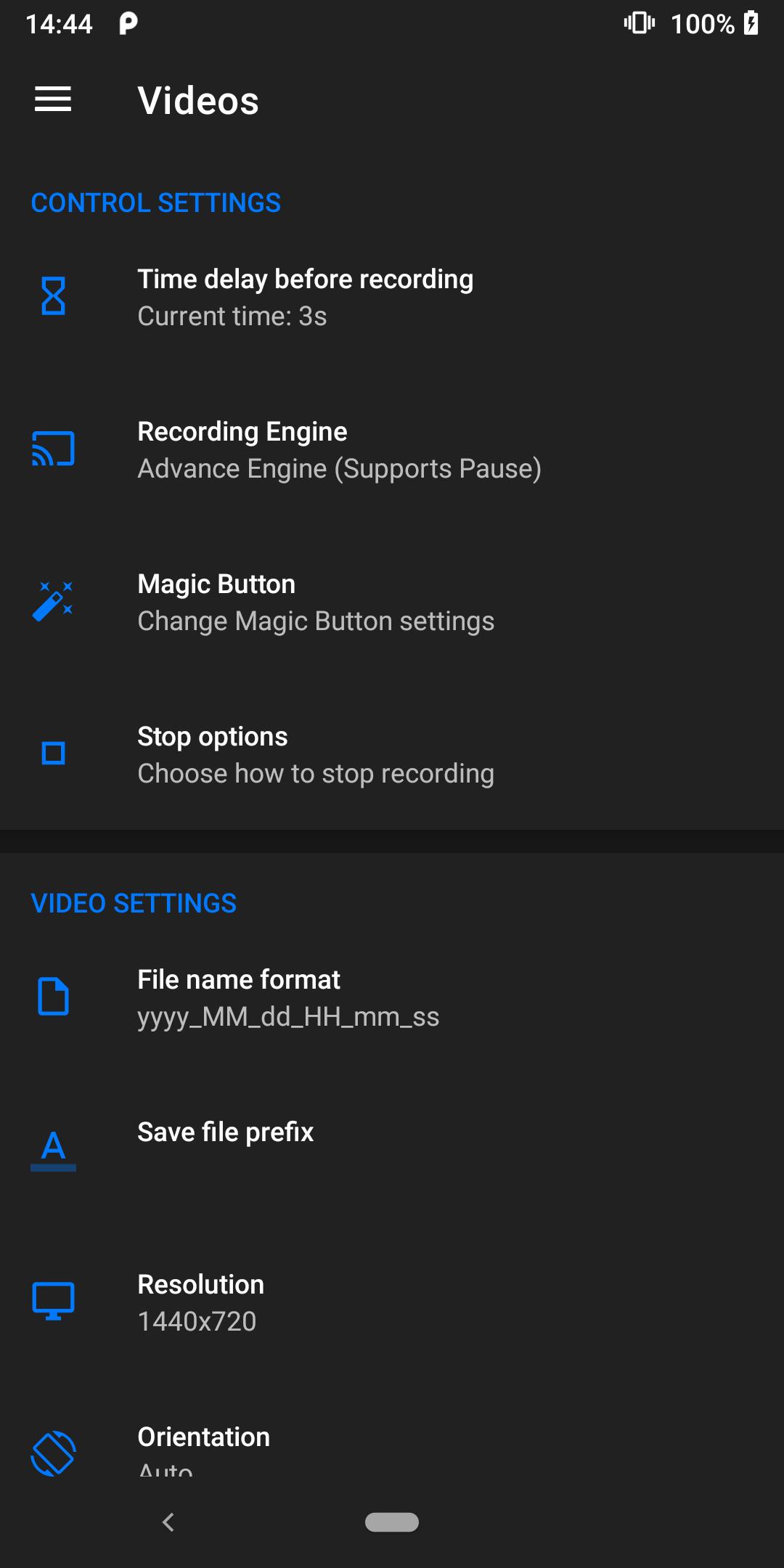
Du wählst den Speicherort frei und legst Dateien auch auf der SD Karte ab. Die mehrsprachige Oberfläche erleichtert die Nutzung weltweit. Dadurch findest du Einstellungen schnell und arbeitest ohne Umwege.
Bildschirm Recorder unterstützt internen Ton ab Android 10. Einige Spiele und Apps blockieren jedoch das Audiocapture. In solchen Fällen wechsle auf das Mikrofon und stelle die Lautstärke passend ein. Für Gespräche mit Anruf oder WhatsApp Ton gilt, dass parallele Nutzung des Mikrofons durch mehrere Apps technisch nicht möglich ist. Daher sind Telefonate und VoIP Aufnahmen in der Regel nicht verfügbar.
Wenn du eine einfache Android Lösung suchst, ist Bildschirm Recorder eine klare Alternative zu AZ Screen Recorder oder Mobizen. Du erhältst Aufnahme, Facecam, Zeichnen und flexible Speicherwahl in einer leichtgewichtigen App. Für Nutzer, die am PC OBS Studio oder Icecream Screen Recorder kennen, bietet diese mobile App einen direkten Weg für unterwegs.
Damit Aufnahmen stabil laufen, prüfe auf Xiaomi Geräten die Berechtigungen. Vergib die Anzeige über anderen Apps für die schwebende Steuerung. Erlaube Autostart und sperre die App in Zuletzt, damit das System sie nicht beendet. Zusätzlich solltest du Akku Optimierungen für die App deaktivieren, um Abbrüche zu vermeiden.
Mit wenigen Schritten startest du deine erste Aufnahme. Lies die Hinweise zu Audio und gib die richtigen Berechtigungen. Danach kannst du den Bildschirm Recorder download nutzen und direkt loslegen.
Bildschirm Recorder bietet eine klare Aufnahme für Bildschirm, Audio, Facecam und Notizen. Hol dir die neueste Bildschirm Recorder APK direkt hier auf APKPure und beginne mit deinem ersten Video. Du kannst Bildschirm Recorder kostenlos herunterladen und die App sofort nutzen.
Welche kostenlose Bildschirmaufnahme Software gibt es auf Android?
Bildschirm Recorder ist eine kostenlose Android App für Bildschirmvideos und Screenshots. Du kannst Bildschirm Recorder kostenlos herunterladen und den download direkt hier auf APKPure starten. Danach installierst du die Bildschirm Recorder apk und legst sofort los.
Wie kann ich ein Bildschirmvideo mit Bildschirm Recorder aufnehmen?
Mit Bildschirm Recorder startest du die Aufnahme über die schwebende Steuerung oder eine Schnellkachel. Öffne zuerst die gewünschte App, tippe auf Start und steuere Pause oder Stopp bei Bedarf. Anschließend trimmst du das Video und speicherst die Datei.
Welche App kann meinen Bildschirm mit Ton aufzeichnen?
Bildschirm Recorder zeichnet den Bildschirm mit internem Ton ab Android 10 oder mit Mikrofon auf. Wenn andere Apps den Ton blockieren, wechsle auf das Mikrofon. Zudem hilft ein Testclip, die richtige Lautstärke zu finden.
Wie lade ich die Bildschirm Recorder apk herunter und installiere sie?
Du lädst Bildschirm Recorder auf APKPure über die Schaltfläche download herunter und speicherst die Bildschirm Recorder apk auf deinem Gerät. Öffne danach die Datei, aktiviere bei Bedarf Unbekannte Apps zulassen und folge den Installationsschritten. Anschließend kannst du sofort aufnehmen.
Wie aktiviere ich internen Ton in Bildschirm Recorder?
In Bildschirm Recorder stellst du die Audioquelle auf interner Ton ein, wenn dein Gerät Android 10 oder höher bietet. Sollte eine App die Aufnahme blockieren, kannst du auf Mikrofon wechseln. Prüfe außerdem die Lautstärke und deaktiviere Anruf oder VoIP Apps während der Aufnahme.
Last updated on Sep 27, 2021
Updated the Arabic language
Aktuelle Version
 1.2.6.7
Von hochgeladen
Robin Zawlin
Erforderliche Android-Version
Android 6.0+
Kategorie
Bericht



Discover what you want easier, faster and safer.
