


Use APKPure App
Get DNT QuattSecure IP Dock old version APK for Android
Kaufe bei Google Play im Web. Dein Einkauf steht dir sofort auf deinem Android-Gerät zur Verfügung – ganz ohne lästiges Synchronisieren.
Sehen, was zu Hause passiert: Live per Tablet oder Smartphone
Mit der QuattSecure IP Dock App wird Ihr Smartphone zur Online-Überwachungszentrale. Bei Alarm erhalten Sie sofort eine Benachrichtigung und können dann direkt auf das Livebild von bis zu 4 Kameras oder deren Aufzeichnungen zugreifen.
Hinweise:
- Zum Betrieb benötigen Sie das QuattSecure-IP-Dock Set von dnt.
- Verbinden Sie die Anlage mit Ihrem Netzwerk, folgen Sie dazu den Hinweisen in der Anleitung (Bereich: Netzwerk).
- Starten Sie die App und drücken auf „Device list“.
- Legen Sie dort Ihr Kamerasystem an "new" und wählen hierfür einen Titel.
- geben Sie jetzt die ID Nummer Ihres Netzwerks ein, diese Nummer finden Sie in den Netzwerkinformationen am Monitor oder scannen Sie einfach den dort gezeigten QR Code.
- sofern Sie in den Netzwerkeinstellungen Ihres Monitors bereits ein Passwort vergeben haben geben Sie dies bitte hier erneut ein.
- Wählen Sie die Anzahl der Kamera-Kanäle aus, die angezeigt werden sollen.
- Bestätigen Sie die Eingabe durch Drücken der „Add new“ Taste
- Tippen Sie jetzt auf den Netzwerknamen in der „Connection List“ um zur Kameraansicht zu gelangen.
- Drücken Sie in der Kameraansicht auf die Pfeiltaste um die Wiedergabe zu starten.
- bei erfolgreicher Verbindung wird jetzt das Kamerabild angezeigt.
- Sie können ein Kamerabild vergrößern, indem Sie doppelt darauf tippen.
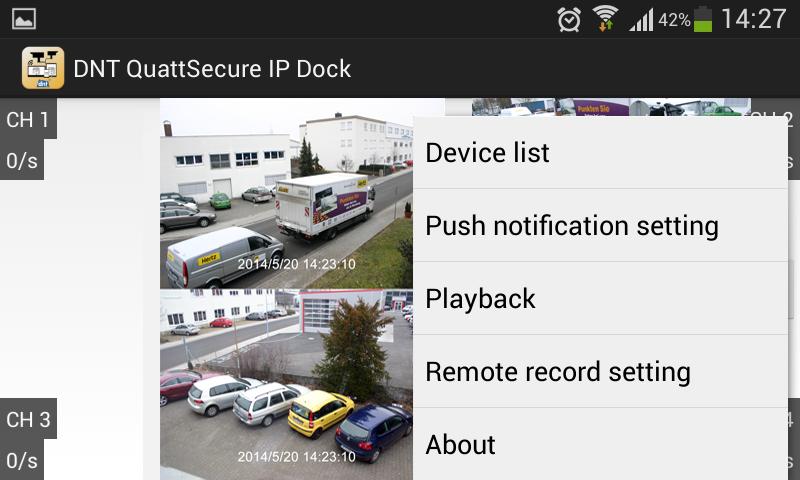
- bei bestehender Verbindung mit Ihrem Kamerasystem können Sie die Push Benachrichtigung (Benachrichtigung im Alarmfall) aktivieren, gespeicherte Aufnahmen von SD Karte oder USB vom Monitor betrachten "Playback" oder die Aufnahme aktivieren "Remote record setting".
- Die Push Benachrichtigung richten Sie bitte zunächst am Monitor ein – in der App melden Sie Ihr Smartphone/Tablet an Ihren Monitor an.
- Falls gespeicherte Aufnahmen verfügbar sind, können Sie diese durch Drücken der "Playback" Taste aufrufen, das Speichermedium (SD/USB), Kamera (1-4) und Aufnahmedatum auswählen und abspielen.
- Drücken Sie auf die „Remote record setting“ Taste um die Aufnahme einzelner Kameras (1-4) auf SD Karte oder USB zu aktivieren.
- Drücken Sie auf das Kamera-Symbol um einen Schnappschuss aller aktiven Kameras zu erstellen.
Last updated on Sep 26, 2015
Minor bug fixes and improvements. Install or update to the newest version to check it out!
Aktuelle Version
 1.8.19
Von hochgeladen
Gabriela Zalazar
Erforderliche Android-Version
Android 2.2+
Kategorie
Bericht



Discover what you want easier, faster and safer.

DNT QuattSecure IP Dock
1.8.19 by dnt GmbH
Sep 26, 2015